
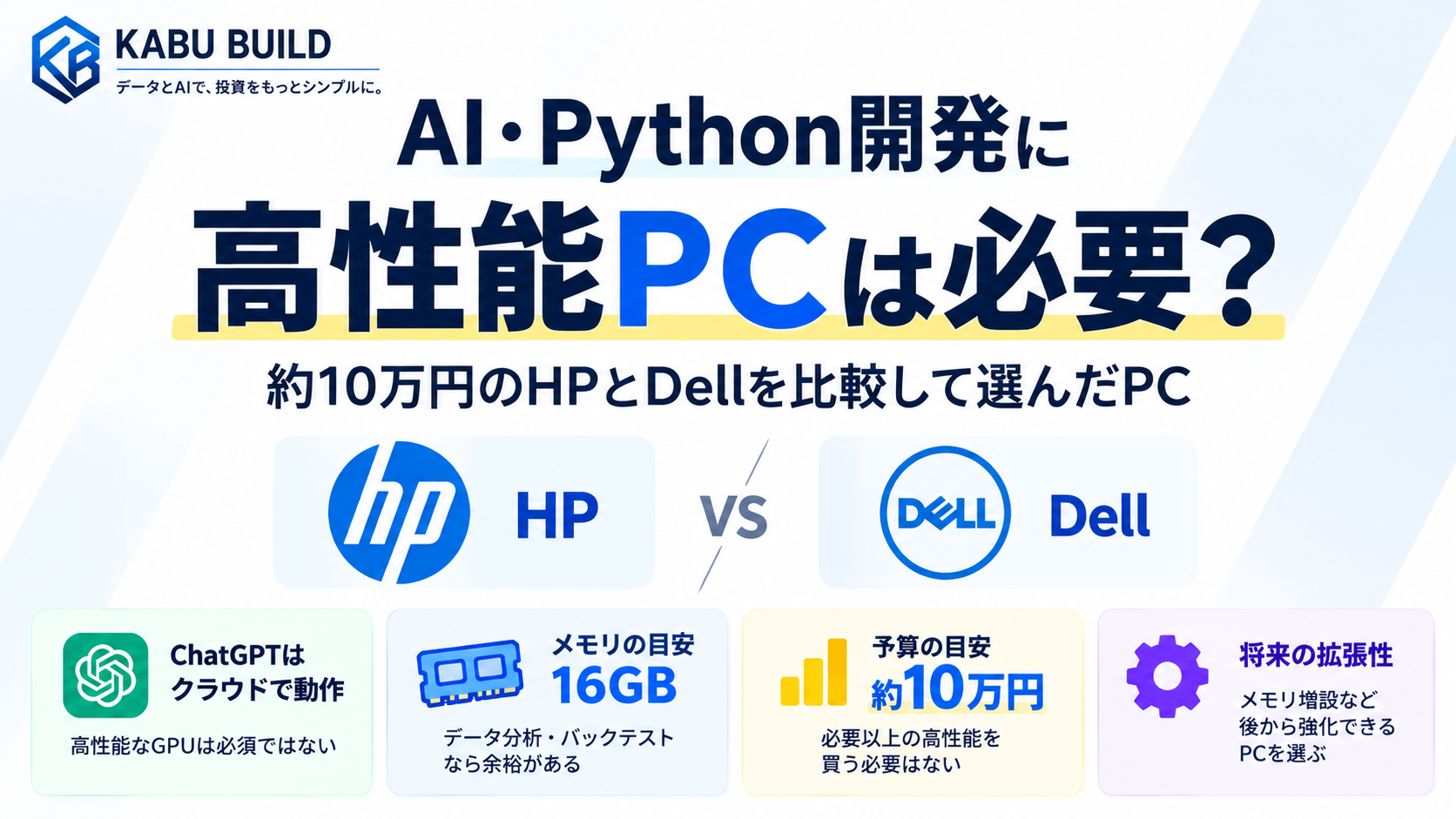
ChatGPTを使ってプログラミングを始めるとき、「AI開発には高性能なPCが必要なのでは?」と疑問に思いました。
私はプログラミング未経験から、日本株AI自動売買ツールの開発を進めています。最初は約10年前に購入したMacBook Airを使用していましたが、その後、新しいWindows PCに買い替えました。
購入したのは98,899円のDell 14(DC14255)です。
約10万円のHP製ノートPCとも比較しましたが、将来のメモリ拡張性と価格のバランスを重視してDellを選びました。
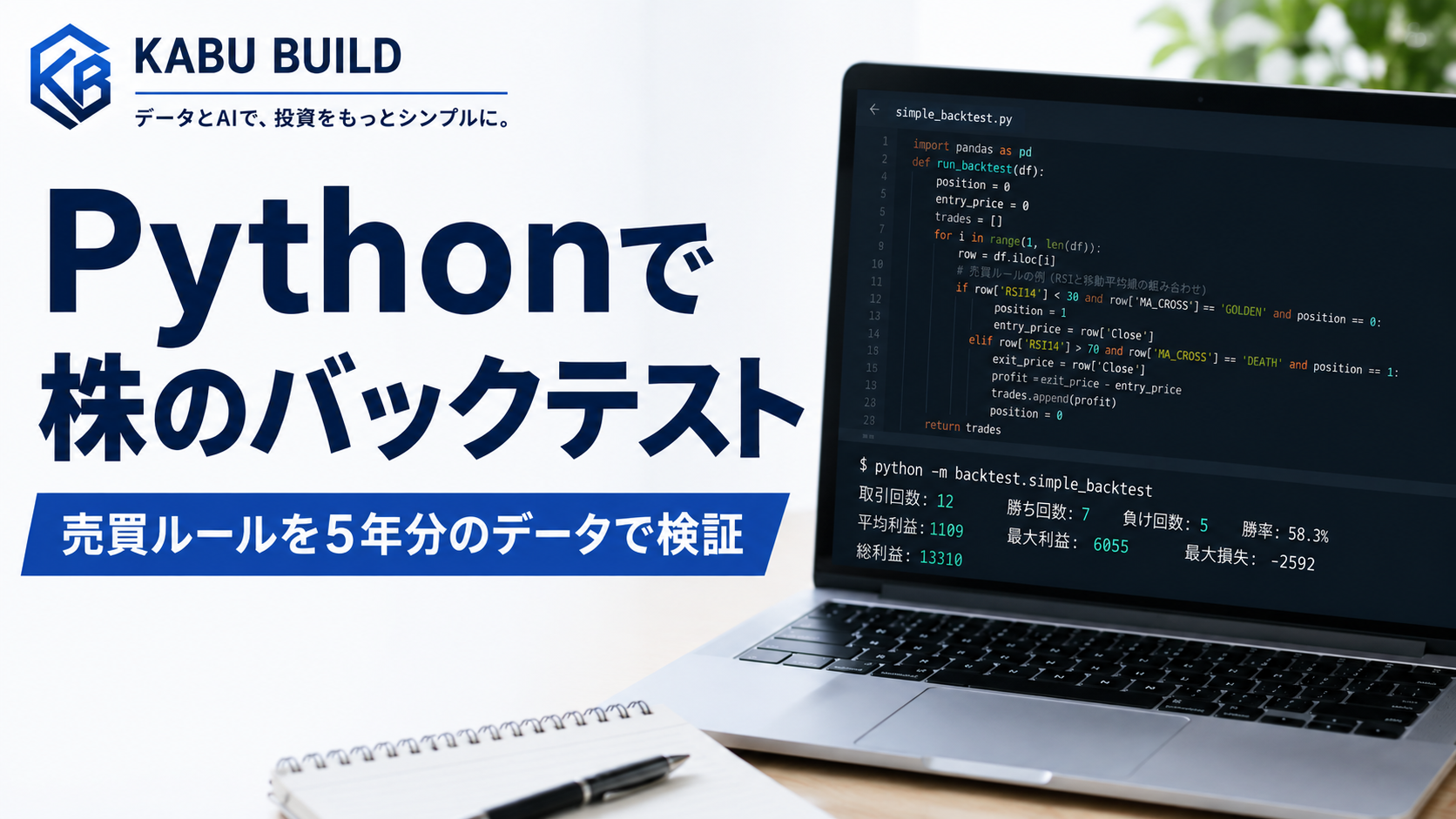
実際にPythonによる株価分析や過去5年分のデータを使ったバックテストを実行していますが、現在の開発用途では性能面で大きな不満はありません。
この記事では、古いMacから買い替えた理由、HPとDellの比較、購入後の使用感を紹介します。ChatGPTを使ったプログラミングやPython開発を始めたい方の、PC選びの参考になれば幸いです。
※掲載する価格・構成は購入検討当時のものです。現在の販売価格や仕様とは異なる場合があります。
結論:私のPython開発には約10万円のPCで十分だった
今回のPC購入で分かったのは、「AIを使って開発すること」と「自分のPCでAIモデルを動かすこと」は別だという点です。
私の場合、ChatGPTはブラウザから利用し、PCではPythonやVS Codeを動かしています。そのため、ローカルで大規模なAIモデルを動かすための高性能GPUは優先しませんでした。
購入後の使用感も踏まえると、今回の用途では次の判断でよかったと感じています。
- CPU:Ryzen 5 220で現在の株価分析・バックテストに大きな不満はない
- メモリ:16GBから始め、必要になったら拡張を検討する方針で問題なかった
- GPU:ChatGPTをブラウザで使う用途では、高価な専用GPUを優先しなかった
- 予算:15万円を上限に考えていたが、98,899円で購入できた
ただし、これは私が実際に扱っているデータ量とプログラムでの評価です。大規模な機械学習やローカルLLMの実行まで同じ構成で快適にできるという意味ではありません。
最初は10年前のMacBook Airで開発していた
日本株AI自動売買ツールの開発を始めたとき、最初から新しいPCを購入したわけではありません。
もともと持っていたMacBook AirにPythonとVS Codeを導入し、ChatGPTに相談しながら開発を進めました。
具体的には、株価データの取得、RSIやMACDなどのテクニカル指標計算、複数銘柄の分析、売買候補のスコアリングなどです。
作業は、ChatGPTに実装方法を相談し、提案されたコードをVS Codeで実行するところから始めました。エラーが出れば内容を確認し、修正して再実行する、という繰り返しです。
古いMacBook Airでも、こうした開発は進められました。
少なくとも、ChatGPTを使ってPythonの学習や小規模なプログラム開発を始めるために、最初から高価なPCを購入する必要はありませんでした。
新しいWindows PCを購入した理由
古いMacBook Airでも開発はできましたが、使い続けるうちに作業環境を見直したくなりました。
買い替えを考えた主な理由は次のとおりです。
- 自宅の外部モニター2台を活用したかった
- 普段の仕事で使い慣れているWindowsで開発したかった
- 古いMacのOS・Python環境に制約を感じていた
- 今後、複数銘柄のバックテストなどに取り組む予定だった
つまり、単純に処理性能を上げたいというより、今後も開発を続けやすい環境にしたいという理由が大きかったです。
ただし、予算は15万円以内。使い道が決まっていない高性能なPCを購入するつもりはありませんでした。
ChatGPTを使うなら高性能なPCが必要?
PCを選ぶうえで重要だったのが、「ChatGPTを利用すること」と「自分のPCでAIモデルを動かすこと」の違いです。
私の場合、ChatGPTはブラウザから利用しています。PC側で動かすのは、主にPython、VS Code、株価データの分析プログラムなどです。
そのため、今回の用途では高価なGPUを搭載したPCを優先する必要はないと考えました。
一方、Pythonによるデータ処理やバックテストでは、扱うデータ量や処理内容によってCPU・メモリの性能が重要になります。
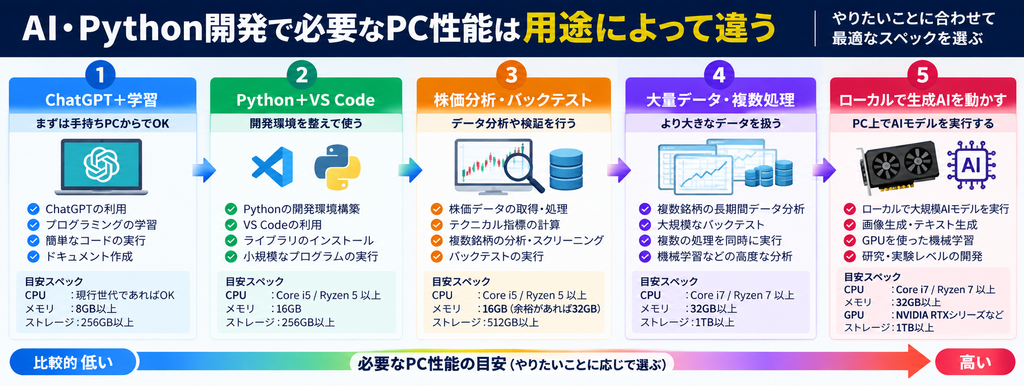
用途ごとの考え方を整理すると、次のようになります。
| 用途 | PC選びの考え方 |
|---|---|
| ChatGPTを使ったプログラミング学習 | まずは手持ちPCで試す |
| Python・VS Codeによる開発 | メモリ16GB程度が一つの目安 |
| 株価分析・バックテスト | データ量に応じてCPU・メモリを検討 |
| 大量データや複数処理 | 32GB以上のメモリも選択肢 |
| ローカルで生成AIモデルを実行 | 対応するGPUやVRAMも重要 |
※上記は用途別の大まかな目安であり、すべての開発環境に必要な最低スペックではありません。
私の用途は、ChatGPTを使いながらPythonで株価分析やバックテストを行うことです。そのため、メモリ16GBを備えた10万円前後のWindows PCを中心に探しました。
最終候補はHP OmniBook 3 14とDell 14
予算15万円以内という条件でChatGPTに相談しながら比較した結果、最終候補は次の2機種になりました。
- HP OmniBook 3 14
- Dell 14(DC14255)
当時検討していた構成は以下のとおりです。
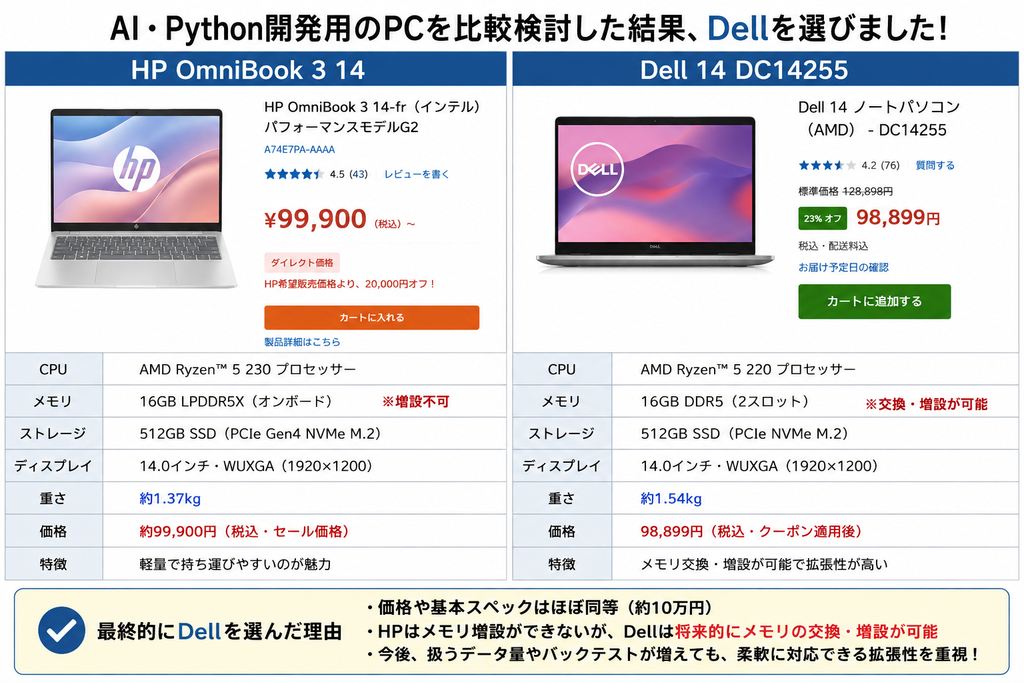
| 項目 | HP OmniBook 3 14 | Dell 14 DC14255 |
|---|---|---|
| CPU | Ryzen 5 230 | Ryzen 5 220 |
| メモリ | 16GB | 16GB |
| SSD | 512GB | 512GB |
| 検討時の価格 | 約10万円 | 98,899円 |
| メモリの拡張性 | 比較した構成では難しいと判断 | 比較した構成では交換・増設を検討できると判断 |
| 比較時に感じた特徴 | 軽さも魅力 | 将来の拡張性が魅力 |
※価格・仕様は当時検討した構成の情報です。同じシリーズでも構成によって異なる場合があります。メモリ交換・増設の可否は、購入する構成のメーカー仕様を確認してください。
CPU、メモリ、SSD、価格だけを見ると、どちらも魅力的でした。
最終的な決め手は、将来的にメモリを増やせる選択肢を残せるかどうかです。
今回比較したHPの構成では、購入後のメモリ増設が難しいと考えました。一方、Dellの候補構成では、将来的にメモリ交換・増設を検討できる点を評価しました。
開発を始めたばかりで、将来32GBのメモリが必要になるかどうかは分かりません。
そこで、最初から高いスペックを購入するよりも、必要になったときに強化する選択肢を残すことにしました。
DellでもRyzen 5とRyzen 7で迷った
Dellを選ぶことにした後、CPUについても比較しました。
| 構成 | 当時の価格 |
|---|---|
| Ryzen 5 220 / 16GB / 512GB | 98,899円 |
| Ryzen 7 250 / 16GB / 512GB | 約125,897円 |
| 差額 | 約26,998円 |
Ryzen 7の方が性能面で余裕を持てる可能性はあります。
ただし、当時の主な用途はPython、VS Code、株価データ分析、バックテストです。大規模なAIモデルをローカルで動かす予定もありませんでした。
そのため、約2.7万円を追加して上位CPUを選ぶよりも、まずはRyzen 5で開発を始めることにしました。
実際の使用感から振り返っても、現時点ではRyzen 5を選んだことで困る場面は多くありません。
購入したDell 14のスペック
最終的に購入したのは、Dell 14 DC14255です。
| 項目 | 購入した構成 |
|---|---|
| PC | Dell 14 DC14255 |
| CPU | AMD Ryzen 5 220 |
| メモリ | 16GB DDR5 |
| SSD | 512GB NVMe SSD |
| ディスプレイ | 14インチ・1920×1200 |
| OS | Windows 11 Home |
| 購入価格 | 98,899円 |
当初の予算は15万円でしたが、10万円を切る価格で購入できました。
予算を使い切ることよりも、実際の用途に合った構成を選んだ結果です。
約10万円のDellで実際に開発してみた結果
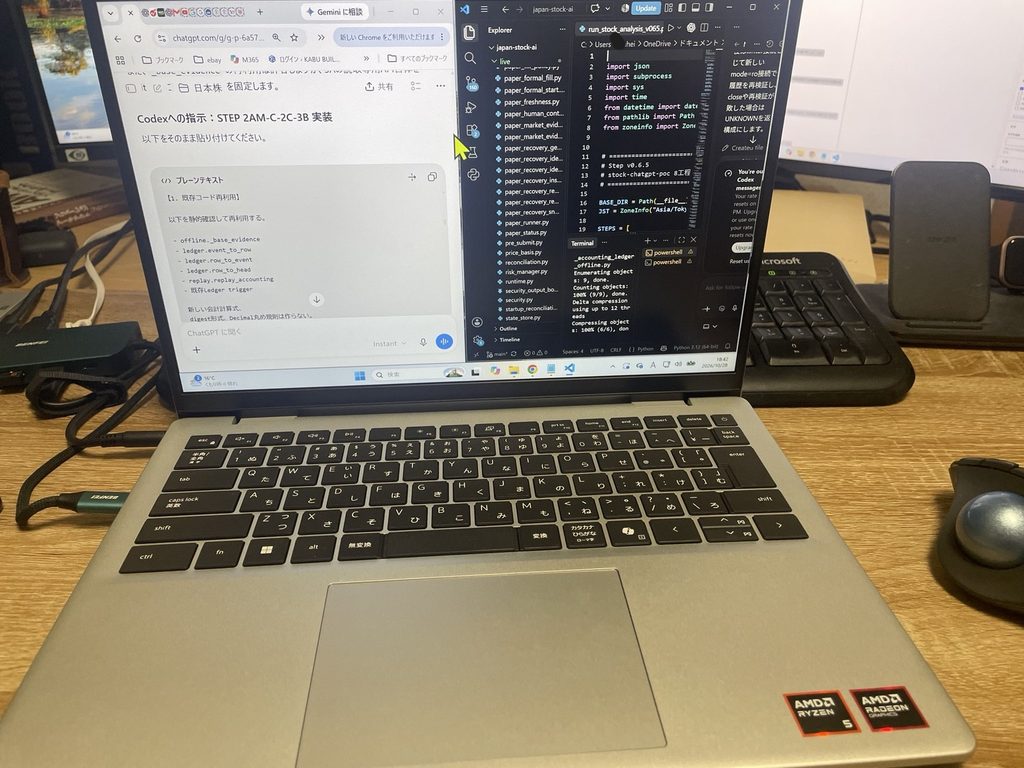
購入後、MacBook AirからDellへ開発環境を移しました。
Windows側にPythonやVS Codeを導入し、既存のプロジェクトを引き継いで開発を再開しています。
現在までに、このPCで実行している主な作業は次のとおりです。
- ChatGPTを使ったPython開発
- VS Codeでのコード編集・実行
- 複数銘柄の株価データ取得
- RSI・MACD・ADXなどの計算
- CSVデータの処理
- 複数銘柄の分析
- 過去5年分の株価データを使ったバックテスト
これらの作業では、今のところ性能面で大きな不満はありません。
もちろん、これは私が現在扱っているデータ量やプログラムでの使用感です。すべてのバックテストや大規模なデータ分析が同じ構成で快適に動くという意味ではありません。
今後、処理が重くなった場合には、まずプログラムやデータ処理に原因がないか確認し、そのうえでメモリ増設などを検討するつもりです。
外部モニター2台も接続できた
また、自宅ではUSB-Cハブを利用して外部モニター2台に接続しています。
株価チャートやVS Code、ChatGPTなど、複数の画面を使う場面があるため、モニター環境を整えられたことも買い替えのメリットでした。
ただし、これは私が使用しているPCとUSB-Cハブの組み合わせでの結果です。外部モニターへの対応は、PCの映像出力仕様やハブの機能によって異なります。
これからAI・Python開発用PCを選ぶなら
今回の経験から、ChatGPTを使ってプログラミングを始める人は、最初から高価なPCを購入しなくてもよいと思います。
私自身、古いMacBook Airで開発を始め、実際に必要な作業が見えてきてから買い替えました。
これからPCを選ぶなら、次の順番がおすすめです。
- 手持ちのPCで試す:まずはPythonとVS Codeを動かしてみる
- 実際に開発する:株価取得や簡単なデータ処理を試す
- 不満を整理する:処理速度、メモリ、画面の広さなどを確認する
- 必要な仕様を決める:CPU・メモリ・接続端子・拡張性を比較する
- 予算内で選ぶ:必要性が分からない上位スペックに無理に予算を使わない
ChatGPTには候補の比較や判断材料の整理を手伝ってもらいましたが、最終的な仕様や価格はメーカーの情報も確認して選びました。
特にメモリ増設の可否や外部モニターへの対応は、購入後に変更しにくい場合もあるため、購入前に確認しておくことが重要です。
まとめ:私の用途では約10万円のDellで十分だった
今回は、ChatGPTを使ったPython開発用PCとして、HP OmniBook 3 14とDell 14を比較し、最終的にDell 14 DC14255を購入しました。
購入から実際の開発までを通じて、分かったことは次の3点です。
- ChatGPTの利用だけなら高性能GPUは必須ではない:ブラウザでChatGPTを使い、PythonをPCで動かす用途では、GPUよりCPUやメモリを重視した。
- 購入価格は98,899円:Ryzen 5・16GBメモリの構成で、現在の株価分析やバックテストには大きな不満がない。
- 購入後の使い方まで考えて選ぶ:将来のメモリ拡張性や外部モニター接続も、Dellを選ぶ際の判断材料になった。
今回のPC購入で得た一番の学びは、「AI開発」という言葉だけで高性能PCを選ぶのではなく、自分のPCで実際に何を処理するのかを基準に選ぶことです。
これから開発を始める方も、まずは手持ちのPCで試し、必要な性能が見えてきた段階で買い替えを検討すると、無駄な出費を抑えやすいと思います。
自動売買ツール開発の現在地
このPCを使って、日本株AI自動売買ツールの開発を続けています。
株価分析からバックテスト、損切りルールの検証、Paper Tradingに向けた機能開発まで、実際の作業内容を記録しています。
コメント