
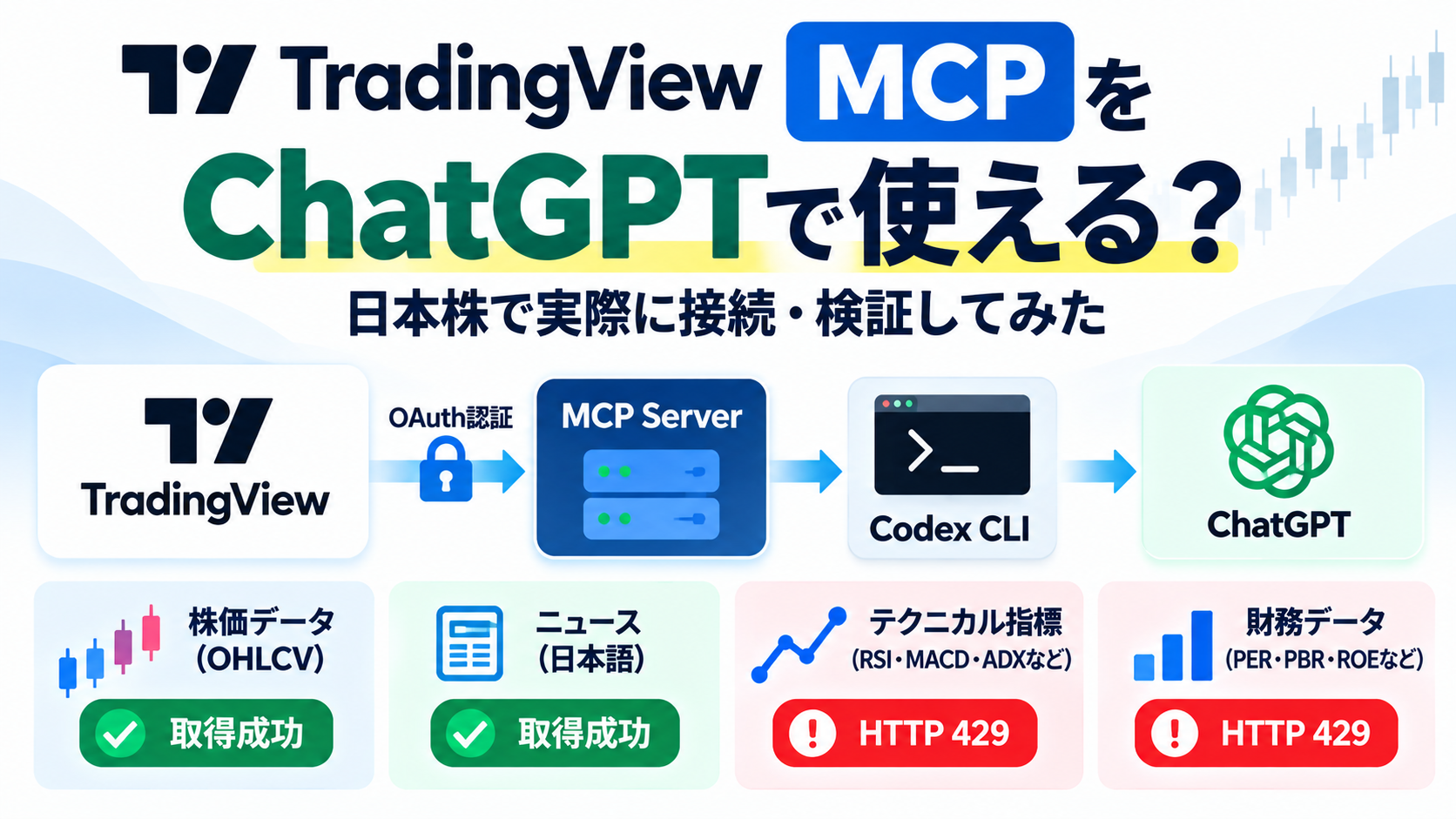
TradingViewが2026年9月、AIアシスタントとTradingViewを接続できる「MCP Server」のパブリックベータを公開しました。
MCPを使うと、AIとの会話からTradingViewの価格データやニュース、スクリーナー、ファンダメンタルズなどにアクセスできます。
普段ChatGPTを株式投資に使っている人にとって気になるのは、
「TradingViewと直接つながることで、普通のWeb検索と何が変わるのか?」
という点ではないでしょうか。
→参考:ChatGPTで日本株投資はどう変わる?個人投資家が実際に使っているAI活用法7選
そこで今回は、実際にTradingViewの有料プラン「Essential」を契約し、CodexからTradingView MCPへ接続。
日本株の東京エレクトロン(8035)を使って、
- 日本株を正しく認識できるのか
- 株価やOHLCVを取得できるのか
- テクニカルや財務データも取得できるのか
- 日本語ニュースを取得できるのか
- 普通のChatGPT+Web検索と何が違うのか
を実際に試しました。
結論からいうと、TradingView MCPの大きなメリットは「Webでは見つからない特別な情報が手に入ること」ではありませんでした。
株価やOHLCVなどの市場データを、AIが扱いやすい構造化された形で直接取得できることに大きなメリットがあります。
一方、今回の検証ではHTTP 429によってテクニカル・財務データを取得できない場面もありました。
現時点ではWeb検索を置き換えるものではなく、用途によって使い分けるのがよさそうです。
TradingView MCPとは?
MCP(Model Context Protocol)は、AIと外部サービスを接続するための仕組みです。
TradingView MCP Serverを接続すると、対応するAIクライアントからTradingViewのデータや機能を呼び出せるようになります。
2026年9月時点では、価格履歴、スクリーナー、テクニカル、ファンダメンタルズ、ニュース、決算・経済カレンダー、ウォッチリスト、アラートなど、さまざまな機能が用意されています。
従来のように、
「TradingViewでデータを確認する」
↓
「必要な情報をChatGPTへ入力する」
↓
「ChatGPTに分析してもらう」
だけでなく、
AI自身がTradingViewから必要なデータを取得する
という使い方が可能になります。
ただし、2026年9月時点ではパブリックベータです。
利用できる機能や制限は今後変更される可能性があります。
TradingView MCPを使うには有料プランが必要
TradingView公式によると、MCPを利用できるのはEssential以上の有料プランです。
無料のBasicプランや無料トライアルはMCPの対象外となっています。
今回はMCPを実際に試すため、Essentialの月額プランを契約しました。
年払いの方が月あたりの料金は安くなりますが、今回は、
「そもそもTradingView MCPが自分の用途で使えるのか?」
を確認することが目的だったため、まずは月払いを選びました。
リアルタイム市場データの料金は別
ここで注意したいのが、TradingViewのプラン料金と取引所のリアルタイム市場データ料金は別という点です。
Essentialに加入したからといって、すべての取引所のリアルタイム株価が自動的に利用できるわけではありません。
今回はEssentialには加入しましたが、東証(TSE)のリアルタイム市場データには追加課金していません。
普段の売買では証券会社の取引ツールからリアルタイム株価を確認できるため、今回のMCP検証だけを目的に追加契約する必要性は低いと判断しました。
そのため、今回TradingView MCPから取得する日本株の価格については、リアルタイム株価ではなく遅延データとして扱います。
実際にTradingView MCPへ接続してみる
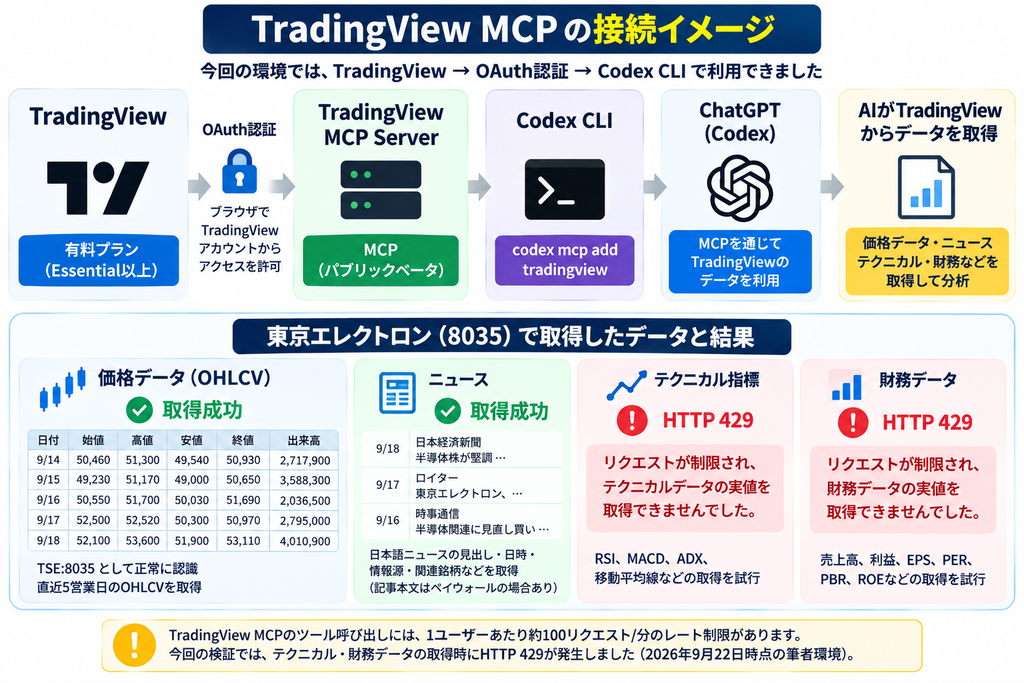
今回はCodexを使ってTradingView MCPへ接続しました。
TradingView公式ドキュメントに掲載されている方法に従い、ターミナルから次のコマンドを実行します。
codex mcp add tradingview --url https://mcp.tradingview.com/mcp
コマンドを実行するとブラウザでOAuth認証が始まり、TradingViewアカウントからアクセスを許可します。
今回の環境では、
Added global MCP server 'tradingview'.
と表示された後にOAuth認証が開始され、
Successfully logged in.
まで正常に完了しました。
さらに、
codex mcp list
で確認すると、
- Name:tradingview
- Status:enabled
- Auth:OAuth
となっており、MCPの登録と認証は成功していました。
接続で少しハマった
MCPの登録までは比較的簡単でしたが、実際に使い始めるところで少しハマりました。
普段使用しているChatGPT Plusの画面を確認したところ、今回の筆者環境ではTradingView MCPを追加するための導線を確認できませんでした。
そこでCodexから利用することにしましたが、VS Code上のCodexで確認すると、
「このセッションではTradingView関連のMCPツールは利用できません」
という結果になりました。
一方、ターミナルで確認するとMCP自体は正常に登録されていました。
そこでCodex CLIを直接起動したところ、こちらではTradingView MCPを正常に認識。
最終的に今回の環境では、
TradingView → OAuth認証 → Codex CLI
という経路で利用できました。
なお、これは2026年9月22日に筆者の環境で確認した結果です。
TradingView公式ではChatGPT/CodexからMCPを追加する手順も公開されているため、「ChatGPT PlusではTradingView MCPを利用できない」という意味ではありません。
環境や対応状況によって表示・利用方法が異なる可能性があります。
東京エレクトロン(8035)で日本株データを取得
接続できただけでは、実際に使えるかどうかは分かりません。
そこで東京エレクトロン(8035)を指定し、TradingView MCPからデータを取得してみました。
まず銘柄検索を行ったところ、
TSE:8035
として正常に認識されました。
銘柄名はTokyo Electron Ltd.、取引所もTSEとして取得できています。
さらにOHLCVを取得すると、直近5営業日のデータがまとめて返ってきました。
| 日付 | 始値 | 高値 | 安値 | 終値 | 出来高 |
|---|---|---|---|---|---|
| 2026/9/14 | 50,460 | 51,300 | 49,540 | 50,930 | 2,717,900 |
| 2026/9/15 | 49,230 | 51,170 | 49,000 | 50,650 | 3,588,300 |
| 2026/9/16 | 50,550 | 51,700 | 50,030 | 51,690 | 2,036,500 |
| 2026/9/17 | 52,500 | 52,520 | 50,300 | 50,970 | 2,795,000 |
| 2026/9/18 | 52,100 | 53,600 | 51,900 | 53,110 | 4,010,900 |
ここはTradingView MCPのメリットをかなり感じました。
Web検索でも過去の株価を調べることはできます。
ただし、検索結果やWebページから必要な数字を探したり、場合によっては複数の情報源を確認したりする必要があります。
TradingView MCPでは最初から、
日付・始値・高値・安値・終値・出来高
という形で整理されたデータがAIへ直接渡されます。
1銘柄の株価を確認するだけなら大きな違いではありませんが、複数銘柄や長期間のデータをAIで扱う場合には、この「構造化されている」という点が大きなメリットになりそうです。
なお、今回は東証のリアルタイム市場データを追加契約していません。
MCPの応答にも「取引所によって15分以上遅延する場合がある」「最新バーはライブ価格ではない」といった注意書きが含まれていました。
デイトレなど現在値の鮮度が重要な用途では、この点に注意が必要です。
テクニカルと財務データも試してみた
続いて、東京エレクトロンについてテクニカルと財務データの取得も試しました。
TradingView MCPにはRSI、MACD、ADX、各種移動平均などのテクニカルデータや、売上高、利益、EPS、PER、PBR、ROEなどの財務データを取得する機能があります。
ところが今回の検証では、ここで、
HTTP 429
が返ってきました。
テクニカルと財務データだけ個別に再試行しましたが、どちらも429となり、東京エレクトロンの実値は取得できませんでした。
TradingView公式では、MCPのツール呼び出しについて1ユーザーあたり約100リクエスト/分のレート制限が案内されており、ベータ期間中は利用状況によって日次のリクエスト数が制限される場合もあるとしています。
ただし、今回の呼び出し回数はそれほど多くなく、今回なぜ429になったのかまでは特定できませんでした。
そのため、「Essentialではすぐに制限される」「○回呼び出すと429になる」といった判断はできません。
現時点では、実際の利用中に一部の機能で429が発生した、という実験結果として扱います。
日本語ニュースも取得できた
ニュース取得も試しました。
東京エレクトロンを指定して日本語ニュースを取得すると、直近3件の見出しが返ってきました。
今回取得したデータには、
- 日時
- 見出し
- 情報源
- 関連銘柄
などが含まれており、ニュース一覧をAIに渡して分析する用途には使いやすそうです。
一方、今回取得した記事はいずれも本文がペイウォールの対象で、確認できたのは見出しまででした。
また、東京エレクトロンを指定しても、東京エレクトロンだけを扱った記事が返ってくるとは限りません。
関連銘柄として東京エレクトロンを含む記事も取得対象になります。
企業IRや複数メディアを横断して調べたい場合は、Web検索の方が向いています。
ChatGPT+Web検索とTradingView MCPを比較
同じ東京エレクトロンについて、通常のChatGPT+Web検索とも比較しました。
| 項目 | ChatGPT+Web検索 | TradingView MCP |
|---|---|---|
| 日本株の認識 | ○ | ○ |
| OHLCV | ○ | ◎ |
| 時系列データの構造化 | △ | ◎ |
| テクニカル | ○ | 今回は429 |
| 財務データ | ○ | 今回は429 |
| ニュース | ◎ | ○ |
| 情報源の幅 | ◎ | △ |
| データ取得の手間 | △ | ◎ |
| リアルタイム性 | 情報源・契約による | 市場データ契約による |
| 導入の手軽さ | ◎ | △ |
実際に比較すると、TradingView MCPがWeb検索の完全な上位互換というわけではありませんでした。
Web検索の強みは、企業IRやニュースなど、インターネット上の幅広い情報源を横断できることです。
一方、TradingView MCPの強みは、OHLCVなどの市場データをAIが処理しやすい形で直接取得できることです。
今回の検証では、
Web検索=幅広い情報を探す
TradingView MCP=市場データを構造化してAIへ渡す
という違いが最も分かりやすく感じました。
TradingView MCPのためだけに有料プランにする価値はある?
今回実際に使ってみた限りでは、利用目的によります。
「気になる銘柄についてChatGPTに質問したい」
「決算やニュースを調べたい」
といった使い方が中心なら、ChatGPTのWeb検索でもかなり対応できます。
その用途だけなら、MCPを使うためにTradingViewの有料プランへ加入する必要性はそれほど高くないと感じました。
一方で、
- 複数銘柄をスクリーニングしたい
- OHLCVをAIに直接渡したい
- 過去の値動きをAIで分析したい
- TradingViewのウォッチリストをAIから扱いたい
- TradingViewのアラートをAIから管理したい
- Webサイトから数字を拾ってAIへ渡す作業を減らしたい
といった使い方なら、MCPのメリットは大きくなります。
今回一番メリットを感じたのも、
「Web検索より情報量が多いこと」ではなく、「AIがそのまま処理できる市場データを直接取得できること」
でした。
なお、TradingView MCPで市場データを取得できることと、自動売買ができることは別です。
現在のMCPは市場データやTradingView上の機能をAIから利用するためのもので、証券会社への注文執行機能は公式ツール一覧には含まれていません。
まとめ
TradingView MCPを実際に契約・接続し、日本株の東京エレクトロン(8035)で検証しました。
今回確認できたのは、
- Codex CLIからTradingView MCPへの接続に成功
- 東京エレクトロンを「TSE:8035」として正常に認識
- 直近5営業日のOHLCVを構造化データとして取得
- 日本語ニュースを取得
- テクニカル・財務データの取得ではHTTP 429が発生
- 東証リアルタイム市場データは追加契約せずに検証
という結果です。
実際に使ってみて感じたTradingView MCPの強みは、
Webでは入手できない特別な情報が得られることではなく、市場データをAIがそのまま処理しやすい形で取得できること
でした。
企業IRや幅広いニュースを調べるならWeb検索、OHLCVや複数銘柄のデータをAIで扱うならTradingView MCPというように、用途によって使い分けるのがよさそうです。
まだパブリックベータのため、今回発生したHTTP 429を含め、安定性や利用制限については引き続き確認が必要です。
今回の検証では「TradingView MCPに接続し、日本株のデータを取得できるか」を中心に確認しました。
その後、TradingView MCPを使って複数の日本株から実際にデータを取得し、銘柄比較や日本株分析にどこまで使えるのかを検証しました。

コメント